 おでかけノート

※本記事にはプロモーションが含まれます
「旅先でApple Watchをおサイフ代わりに使えたらラクなのに…」
「Apple Payの設定って難しそう、子連れの旅でも使える?」
子連れ旅行中、お財布を出し入れするたびに荷物がぐちゃぐちゃになること、ありますよね。そんなときに大活躍するのがApple Watchのおサイフ機能(Apple Pay)です。
わが家も子どもとのおでかけや旅行で愛用していますが、手首をかざすだけで支払いが完了する手軽さは、子連れだからこそ価値を実感する機能です。
結論から言うと、Apple Watchの「Apple Pay」は子連れ旅行の最強アイテム。Suica(交通系IC)・クレジットカード・QUICPay・iDが使えて、ほとんどの場面でお財布要らずに。この記事では、設定方法から使い方・注意点まで、初心者向けに丁寧に解説します。

1度設定すれば、子連れおでかけのストレスが本当に減りますよ✨
- Apple Watchを購入したばかりの方
- Apple Payの設定方法を知りたい方
- 子連れ旅行でお財布を出したくない方
- SuicaをApple Watchに入れたい方
- クレジットカード支払いをスマートにしたい方

Apple Watchで使えるおサイフ機能は、大きく分けて4種類あります。
① Suica:JR・私鉄・バスの交通系IC+コンビニ・自販機
② クレジットカード:VISA・Mastercard・JCB・AMEXなど
③ QUICPay:JCB系の電子マネー
④ iD:ドコモ系の電子マネー
- Apple Watch本体(Series 3以降)
- ペアリング済みのiPhone
- Wi-Fi or モバイル通信環境
- (Suica追加時)Suicaアプリ or モバイルSuica会員登録
- (クレカ追加時)クレジットカード本体
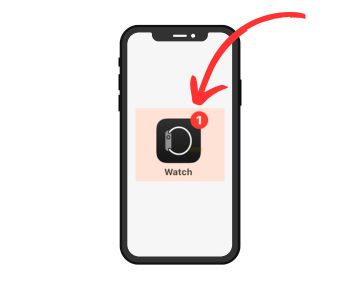
① iPhoneの「Watch」アプリを開く
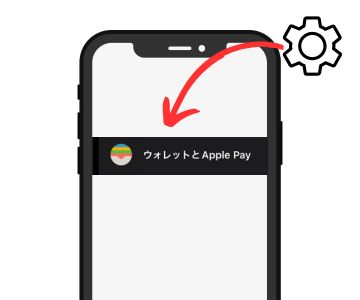
② 「ウォレットとApple Pay」をタップ
③ 「カードを追加」を選択
④ Suica or クレジットカードを選択して情報入力
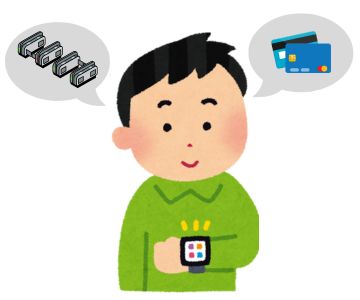
Suicaは「Walletアプリで新規発行」または「既存のSuicaカードを取り込み」のどちらかで追加できます。
新規発行:Walletアプリで作成→Apple Watchに転送(最短3分)
既存カード取り込み:カードをiPhoneで読み取る→Apple Watchに転送
チャージ方法:Walletアプリ・Suicaアプリでクレカからチャージ
クレジットカードはカードのスキャン+本人認証で簡単に追加できます。
① iPhoneのカメラでクレカ番号を読み取り
② カード会社の本人認証(SMS or アプリ)
③ 利用規約に同意して完了
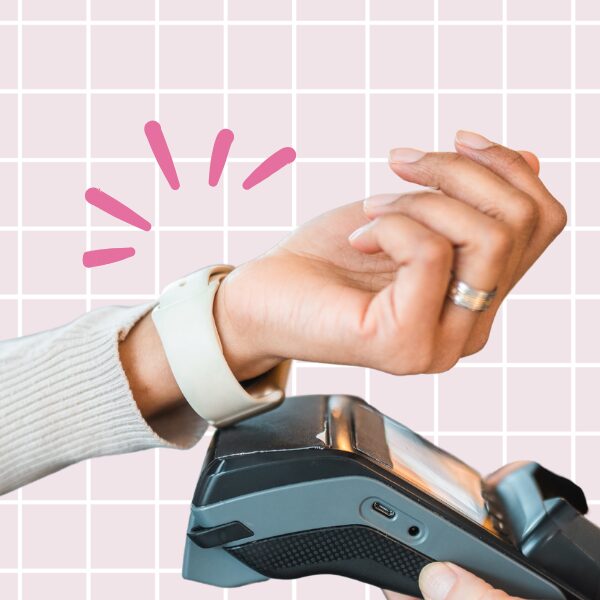
Suicaは特別な操作不要。改札・お店のリーダーにApple Watchをそのままかざすだけで支払い完了です。
① Apple Watchのサイドボタンを2回押す
② 支払いに使うカードを選択(複数登録時)
③ Apple Watchをリーダーにかざす
④ 「クイックペイ」「アイディー」と店員さんに伝える
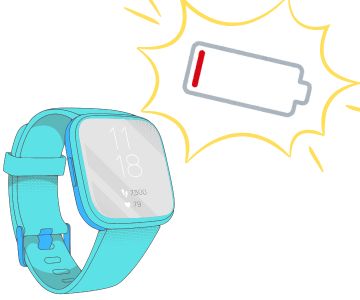
① バッテリー残量に注意:残量0だとApple Payも使えない
② 海外では使えないお店も:日本国内が基本
③ 店員さんにブランドを伝える:「クイックペイで」など
④ パスコード設定:Apple Watchに必ずパスコードを設定

わが家がよく活用しているシーンを紹介します。
① 駅の改札・バス:Suicaで子どもの手を引きながら通過
② コンビニ・自販機:飲み物を買うときに荷物いらず
③ お土産売り場:子どもが選んでる間にサッと支払い
④ ホテルの自販機:夜中の対応も手首だけで完結
Apple WatchのApple Pay機能は、子連れ旅行・おでかけのストレスを大幅に軽減してくれる頼もしい味方。Suica+クレジットカード(QUICPay/iD)の2つを設定するだけで、ほとんどの場面でお財布要らずになります。
設定はiPhoneのWatchアプリから10分程度で完了。1度設定すれば、おでかけのたびに「やっておいてよかった!」と感じる便利機能です。
ぜひ次の旅行までに設定して、家族みんなで身軽な旅を楽しんでくださいね。
子どもの手を引きながらサッと支払えると、本当に旅がラクになりますよ🤎
旅行・おでかけ便利グッズの関連記事もあわせてどうぞ。